
当前位置 > IT产业 > 新闻 > 如何在AMD GPU上运行优化的Automatc1111Stable DiffusionWebUI
如何在AMD GPU上运行优化的Automatc1111Stable DiffusionWebUI
你知道吗?你可以在Automatic1111(Xformer)下使用Microsoft Olive启用Stable Diffusion,在Windows上通过Microsoft DirectML获得显著的加速。微软和AMD一直在合作优化AMD硬件上的Olive路径,通过微软DirectML平台API和用于DirectML的AMD用户模式驱动程序的ML(机器学习)层加速,允许用户访问AMD GPU的AI(人工智能)功能。
copyright dedecms
 copyright dedecms
1.先决条件
copyright dedecms
•已安装Git(适用于Windows的Git)
•已安装Anaconda/Miniconda(适用于Windows的Miniconda)
o确保Anaconda/Miniconda目录已添加到PATH 织梦内容管理系统
•具有AMD图形处理单元(GPU)的平台 本文来自织梦
o驱动程序:AMD软件:Adrenalin版 23.7.2或更新版本(https://www.amd.com/en/support) abcd.com
2. Microsoft Olive概述 本文来自织梦
Microsoft Olive是一个Python工具,可用于转换、优化、量化和自动调整模型,以通过DirectML等ONNX Runtime执行提供程序获得最佳推理性能。Olive通过提供单一的工具链来组合优化技术,极大地简化了模型处理,这对于像Stable Diffusion这样对优化技术排序敏感的更复杂的模型尤其重要。Stable Diffusion的DirectML示例应用以下技术: 本文来自织梦
•模型转换:将基本模型从PyTorch转换为ONNX。 copyright dedecms
•Transformer图优化:融合子图到多头注意力算子和消除转换效率低下。
织梦内容管理系统
•量化:将大多数层从FP32转换为FP16,以减少模型的GPU内存占用并提高性能。
copyright dedecms
综上所述,上述优化使DirectML能够利用AMD GPU,在使用Stable Diffusion等Transformer模型执行推理时,大大提高性能。 本文来自织梦
3.使用Microsoft Olive生成优化的Stable Diffusion模型
织梦内容管理系统
创建优化模型
织梦好,好织梦
(按照Olive的指示,我们可以使用Olive生成优化的Stable Diffusion模型)
1.打开Anaconda/Miniconda终端
copyright dedecms
2.通过在终端中依次输入以下命令,然后按enter键,创建一个新环境。需要注意的是,Python 3.9是必需的。
conda create --name olive python=3.9
conda activate olive
内容来自dedecms
pip install olive-ai[directml]==0.2.1 织梦内容管理系统
git clone https://github.com/microsoft/olive --branch v0.2.1 abcd.com
cd olive\examples\directml\stable_diffusion
pip install -r requirements.txt abcd.com
pip install pydantic==1.10.12
3.生成ONNX模型并在运行时对其进行优化。这可能需要很长时间。
python stable_diffusion.py --optimize
织梦好,好织梦
优化后的模型将存储在以下目录中,保持打开状态以备以后使用:olive\examples\directml\stable_diffusion\models\optimized\runwayml.模型文件夹命名为“stable-diffusion-v1-5”。使用以下命令查看支持的其他模型:python stable_diffusion.py –help
内容来自dedecms
测试优化后的模型
copyright dedecms
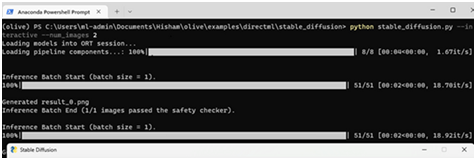
1.测试优化后的模型,执行如下命令: copyright dedecms
python stable_diffusion.py --interactive --num_images 2
织梦好,好织梦
4.安装并运行Automatc1111Stable DiffusionWebUI
按照这里的说明,安装没有优化模型的Automatic1111Stable Diffusion WebUI。它将使用默认的未优化PyTorch路径。在新的终端窗口中依次输入以下命令。 内容来自dedecms
1.打开Anaconda/Miniconda终端。
2.在终端中输入以下命令,然后输入回车键,以安装Automatc1111 WebUI
conda create --name Automatic1111 python=3.10.6 本文来自织梦
conda activate Automatic1111 abcd.com
git clone https://github.com/lshqqytiger/stable-diffusion-webui-directml
cd stable-diffusion-webui-directml 本文来自织梦
git submodule update --init --recursive
copyright dedecms
webui-user.bat
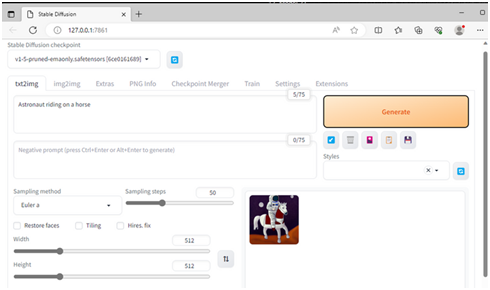
3.按住CTRL键并单击“Running on local URL:”之后的URL以运行WebUI 织梦好,好织梦
abcd.com
5. 在AMD Radeon上启用Olive优化路径 织梦好,好织梦
集成优化模型
将生成的优化模型(“stable-diffusion-v1-5”文件夹)从优化模型文件夹复制到目录stable-diffusion-web -directml\models\ONNX中。可能需要为某些用户创建ONNX文件夹。
使用优化模型运行Automatc1111 WebUI
织梦好,好织梦
1.启动一个新的Anaconda/Miniconda终端窗口
本文来自织梦
2.使用“webui.bat”进入目录,输入如下命令,以ONNX路径和DirectML方式运行WebUI。这将使用我们在第3节中创建的优化模型。 内容来自dedecms
webui.bat --onnx --backend directml
copyright dedecms
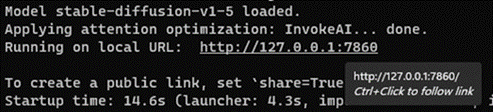
3.按住CTRL键并单击“Running on local URL:”之后的URL以运行WebUI copyright dedecms
 abcd.com
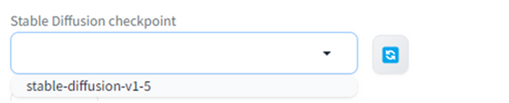
4. 从下拉列表中选择“stable-diffusion-v1-5” 本文来自织梦
 本文来自织梦
6.结论
abcd.com
AMD Radeon RX 7900 XTX在默认PyTorch路径上运行,每秒可提供1.87次迭代。
织梦内容管理系统
AMD Radeon RX 7900 XTX在Microsoft Olive的优化模型上运行,每秒可提供18.59次迭代。

织梦内容管理系统
最终结果是AMD RadeonRX 7900 XTX性能提升至高可达9.9倍。 内容来自dedecms
(IT产业网小编:乐小编)


相关新闻更多新闻>>
- ·HealthKit做不到 妙健康推高效控糖方案01-19
- ·“你好BOE”即将重磅亮相上海国际光影节 这场“艺术x科技”的顶级光影盛宴不容错过!09-26
- ·中信银行无锡分行获评“2021年度金融工作创新特色先进单位”06-17
- ·玩转黑科技| 同级独有HWA,拿铁DHT-PHEV带你纵享旅程乐趣07-18
- ·助企纾困降低融资成本 中信银行南京分行送上金融“及时雨”05-19
- ·做好“一公里、一百米、最后一米”,元气先锋让好水触手可及11-13
- ·奇迹岛,区块链数字藏品新的开始09-09
- ·2025年美国投资移民中介机构推荐:和中移民07-04
- ·2023中国(郑州)旅游休闲娱乐产业博览会成功开幕!03-28
- ·《航海王热血航线》S4船长格斗大赛落幕,我却被英特尔戳中了06-02